こんにちは、りんだーくです。
わたしは本業で箱の企画営業をしながら、副業でオンライン秘書とデザインの仕事をしています。エンジニアではありません。それでも、ここ最近いちばん手放せなくなった道具が「Claude Code(クロードコード)」です。
名前に「Code」と付いているので、プログラマー向けの道具だと思われがちです。でも実際には、パソコンの中のファイルを読み書きしながら仕事を進めてくれる「手を動かせるAI」で、非エンジニアの事務作業にもかなり効きます。
この記事は、YouTubeで公開されているClaude Codeの解説動画を集めて、その内容を整理したものです。調べ方にも少し工夫をしました。動画探しはGoogleのAI(Gemini)に頼み、出てきた内容をAnthropic(Claudeの開発元)の公式ドキュメントと突き合わせ、怪しいところはもう一度Geminiに調べ直してもらいました。最後に、参考にした動画14本がYouTubeに実在するかも確かめています。
情報は2026年10月18日時点のものです。Claude Codeは更新がとても速いので、料金や機能はこのあと変わる可能性があります。
Claude Codeとは何か:チャットのAIとの違い
ふだんのChatGPTやClaudeのチャットでは、こんな流れになりがちです。
- 人間がファイルを開いて、中身をコピーして貼る
- AIが答えを返す
- 人間がそれをファイルに貼り直す
- うまくいかなければ、エラーをまたコピーして貼る
つまり、人間がAIの「手足」になっています。
Claude Codeはこの関係を逆にします。自分のパソコンのフォルダを開いた状態で動いて、ファイルを探す、読む、書き換える、コマンドを実行する、結果を見て直す、までをAI自身がやります。人間は「何をしたいか」を伝えて、計画を確かめて、できあがりを見る役になります。
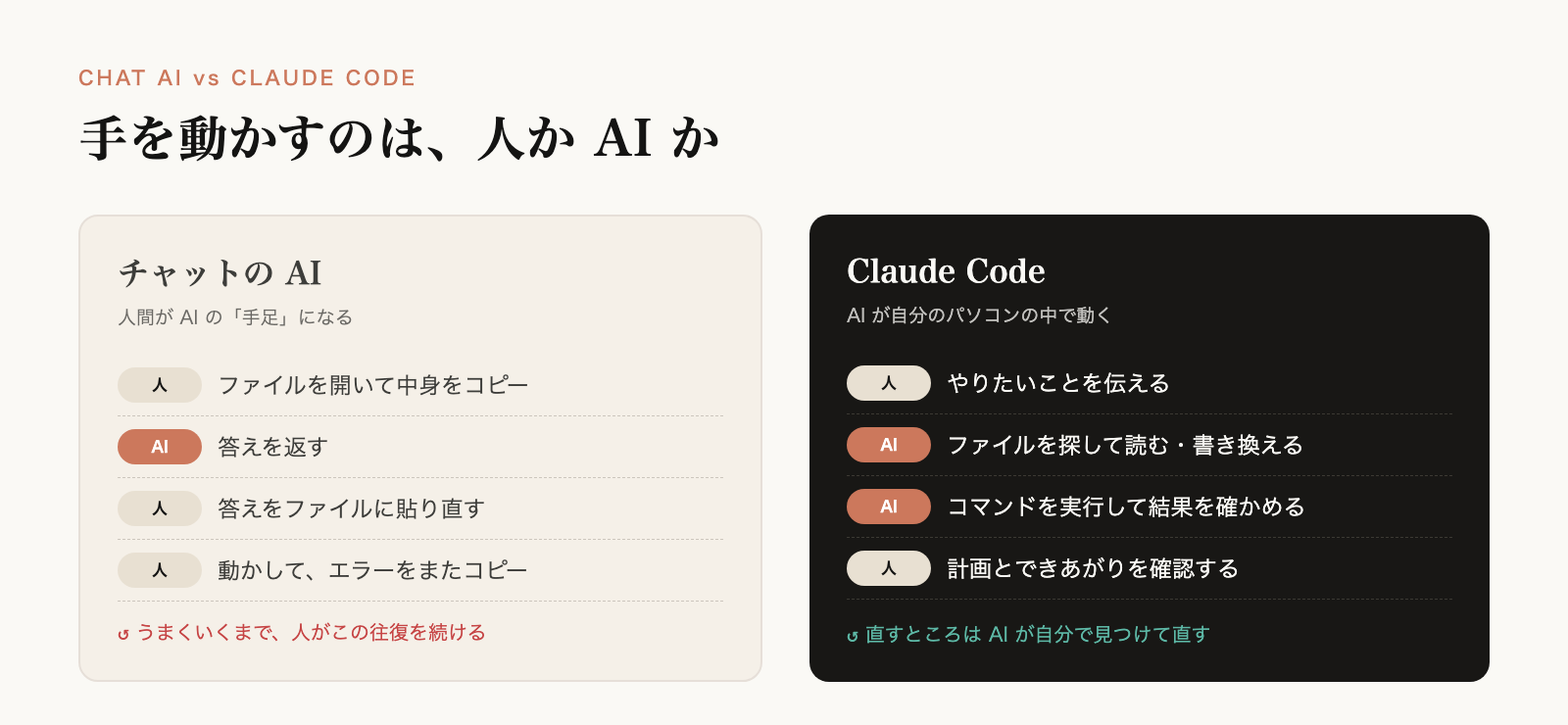
解説動画の多くが、この違いを「AIと会話する」から「AIに仕事を任せる」へ、という言い方で紹介していました(キノコードさん、SHIFT AI ニュースさんの動画など)。
料金:どのプランで使えるか
Claude Codeを使うには、有料プランかAPI(使った分だけ払う方式)の契約が必要です。2026年10月時点の公式の料金ページによると、次のとおりです。
| プラン | 月額(月払い) | Claude Code |
|---|---|---|
| Free | $0 | 使えない |
| Pro | $20(年払いなら月$17相当) | 使える |
| Max 5x | $100 | 使える(Proの5倍の使用量) |
| Max 20x | $200 | 使える(Proの20倍の使用量) |
| Team スタンダード | 1人$25(年払いなら$20) | 使えない |
| Team プレミアム | 1人$125(年払いなら$100) | 使える |
気をつけたいのは、Teamプランでも「スタンダード」のシートではClaude Codeが使えないことです。会社で導入するときに見落としやすいところです。
動画での一般的な勧め方は、まずProで試し、使う量が増えて上限に何度も当たるようならMaxに上げる、というものでした。Proは使用量の上限が数時間ごとにリセットされる仕組みなので、大きな作業を続けると途中で止まることがあります。
使い始める入り口は3つ
Claude Codeには入り口が3つあります。中身は同じClaude Codeで、画面が違うだけです。
1. デスクトップアプリの「Code」タブ(非エンジニアにおすすめ)
Claudeのデスクトップアプリ(Mac・Windows)の上部には「Chat」「Cowork」「Code」の3つのタブがあります。この「Code」がClaude Codeです。
始め方は次のとおりです(公式ドキュメントより)。
- Claudeのデスクトップアプリを入れて、有料プランのアカウントでサインインする
- 上部の「Code」タブを開く
- 作業するフォルダ、使うモデル、権限のモード(後で説明します)を選ぶ
- やりたいことを日本語で書いて送る
黒い画面(ターミナル)に抵抗がある人は、ここから始めるのがいちばん楽です。たくむさん、せお丸さんの入門動画も、この入り口から説明していました。
2. ターミナル(いちばん機能が多い)
Macなら「ターミナル」というアプリに、次の1行を貼って実行するとインストールできます。
curl -fsSL https://claude.ai/install.sh | bashWindowsは PowerShell で irm https://claude.ai/install.ps1 | iex です。KAWAIさんの動画が、Mac・Windowsそれぞれの手順を画面つきで丁寧に追っています。
入れたら、作業したいフォルダに移動して claude と打つだけです。初回はブラウザが開いて、Claudeのアカウントでログインします。
3. VS Code などのエディタの中
プログラムを書く人なら、VS Code(コードを書くための編集ソフト)の拡張機能として使うこともできます。変更前と変更後を並べて見比べながら「採用する/しない」を選べるので、書き換えの確認がしやすくなります。
失敗しないための4ステップ:調べる→計画→実行→確かめる
使い始めた人がいちばんやりがちな失敗は、いきなり「〇〇を作って」と頼んで、思っていない場所まで書き換えられてしまうことです。
これを防ぐ手順として、公式のベストプラクティスや多くの動画で紹介されていたのが次の4ステップです。
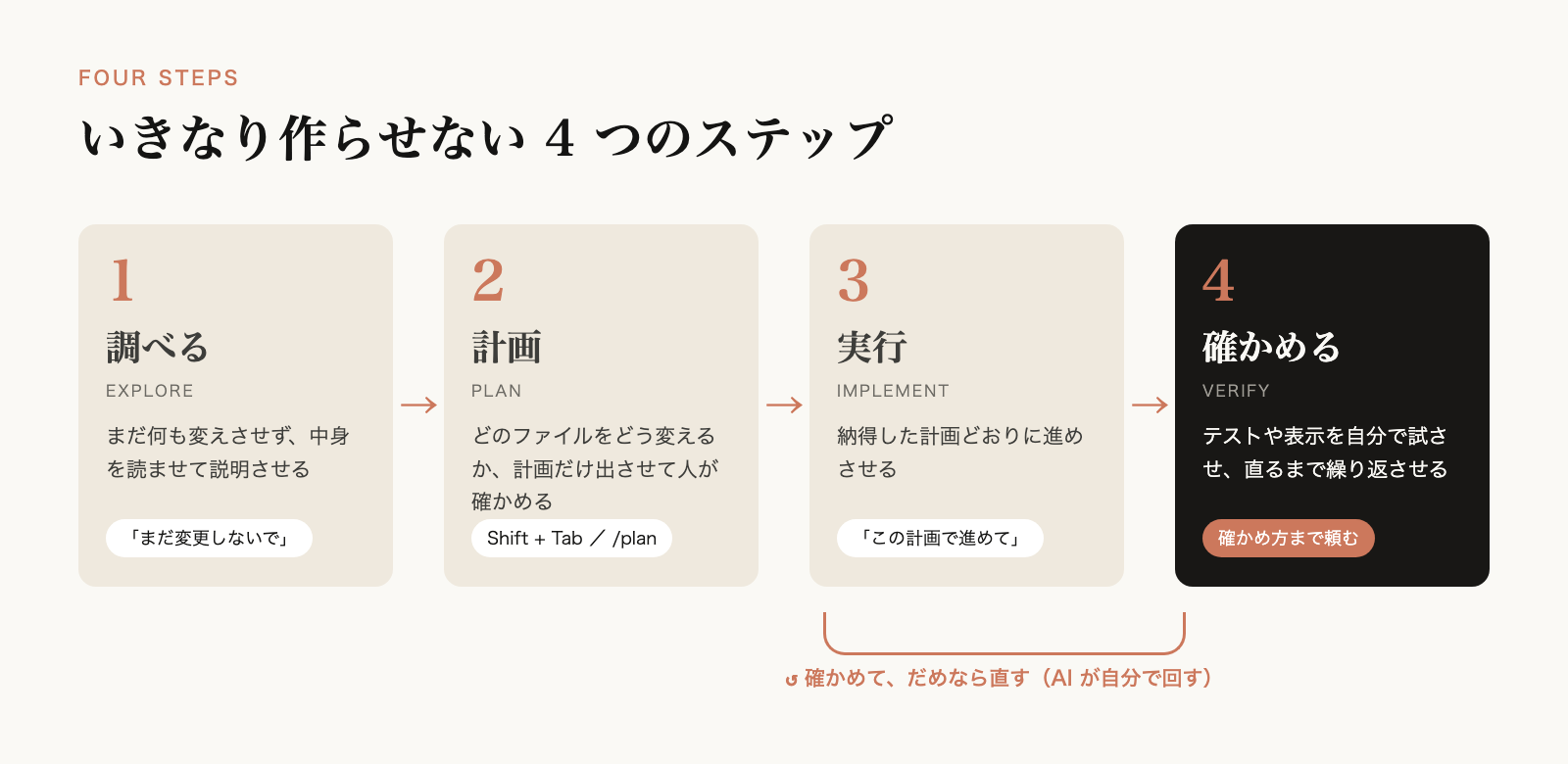
ステップ1:まず調べさせる(まだ何も変えさせない)
最初の指示では、変更を禁止して中身を理解させます。
「このフォルダの中の見積書が、どういうルールで作られているか調べて説明してください。まだファイルは変更しないでください。」
入力欄で @ を打つとファイル名の候補が出るので、「このファイルを見て」と場所を指定できます。
ステップ2:計画モードで設計を確かめる
複数のファイルにまたがる作業は「計画モード(Plan Mode)」を使います。入力欄で Shift + Tab を押すか、/plan と打つと切り替わります。
計画モードのあいだ、Claude Codeはファイルを書き換えません。「どのファイルを、どう変えるか」の計画だけを出してきます。人間はそれを読んで、ずれていればこの段階で直します。
書いたあとで直すより、計画の段階で直すほうがずっと安く済みます。これは印刷の仕事で言えば、刷ってから直すのと校正で直すのとの違いと同じだと、わたしは思っています。
ステップ3:計画どおりに実行させる
計画に納得したら、通常のモードに戻して「この計画で進めてください」と伝えます。
ステップ4:自分で確かめさせる
Anthropicの公式ベストプラクティスの最初の項目は「Claudeに、自分の作業を確かめる手段を与える」です。いちばん効果の大きい習慣として挙げられています。
悪い頼み方と良い頼み方を比べると、違いがよくわかります。
- 悪い例:「入力チェックの機能を追加して」
- 良い例:「入力チェックの機能を追加して、テストも書いて実行し、エラーがなくなるまで直してください」
前者だと、動くかどうかを人間が確かめることになります。後者なら、Claude Codeが自分で試して、自分で直してから報告してきます。
非エンジニアの作業なら「集計が終わったら、合計が元のデータと一致するか確かめて」「できたHTMLをブラウザで開いて、表示が崩れていないか見て」のように頼むのが、これにあたります。
Claude Codeを育てる5つの仕組み
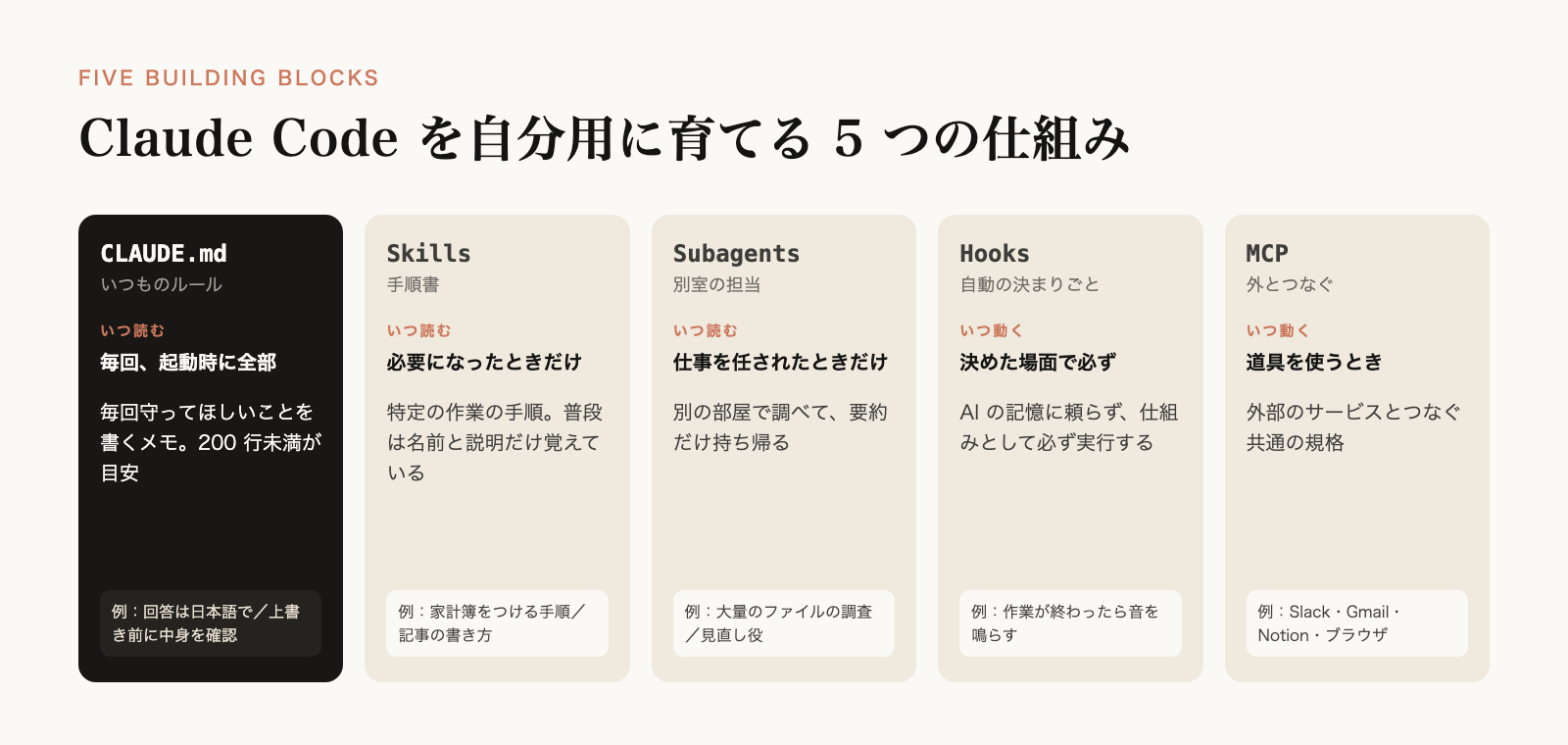
中級者向けの動画でかならず出てくるのが、Claude Codeを自分用に育てるための仕組みです。AI大学さんの動画2本(3月公開の入門ガイドと基本機能ガイド)が、これらを順番に詳しく説明していました。
| 仕組み | 置き場所 | いつ読まれるか | 役割 |
|---|---|---|---|
| CLAUDE.md | フォルダ直下 や ~/.claude/ | 毎回、起動時に全部 | いつも守ってほしいルール |
| Skills(スキル) | .claude/skills/名前/SKILL.md | 必要になったときだけ | 特定の作業の手順書 |
| Subagents(サブエージェント) | .claude/agents/名前.md | 仕事を任されたときだけ | 別の部屋で働く専門担当 |
| Hooks(フック) | .claude/settings.json | 決めた場面で自動的に | 必ず実行したい決まりごと |
| MCP | 設定ファイル | 道具を使うとき | 外部のサービスとの接続 |
CLAUDE.md:いつも守ってほしいルール
CLAUDE.mdは、Claude Codeが起動するたびに最初に読むメモです。「回答は日本語で」「ファイルを上書きする前に中身を確認する」のような、毎回守ってほしいことを書いておきます。
最初は /init と打つと、フォルダの中身を見て下書きを作ってくれます。
大事なのは長さです。公式ドキュメントには「1つのCLAUDE.mdは200行未満を目安に。長いほどコンテキスト(AIが一度に覚えておける量)を食い、指示を守る率も下がる」と書かれています。毎回は使わない手順は、次のSkillsに分けるのが今のやり方です。
Skills:必要なときだけ開く手順書
「請求書を整理するときの手順」「ブログ記事を書くときのルール」のように、特定の作業のときだけ思い出してほしい手順書がSkillsです。
Claude Codeはふだん、各スキルの名前と短い説明だけを覚えています。頼まれた内容がスキルの説明に合ったとき(または /スキル名 で呼んだとき)に、はじめて本文を読みます。だから、たくさん作っても普段の負担になりません。
SHIFT AI ニュースさんの動画では、経費精算をスキルにする実演をして、作ったスキルをチームで共有する使い方も紹介していました。
Subagents:頭をすっきりさせたまま、調べものを任せる
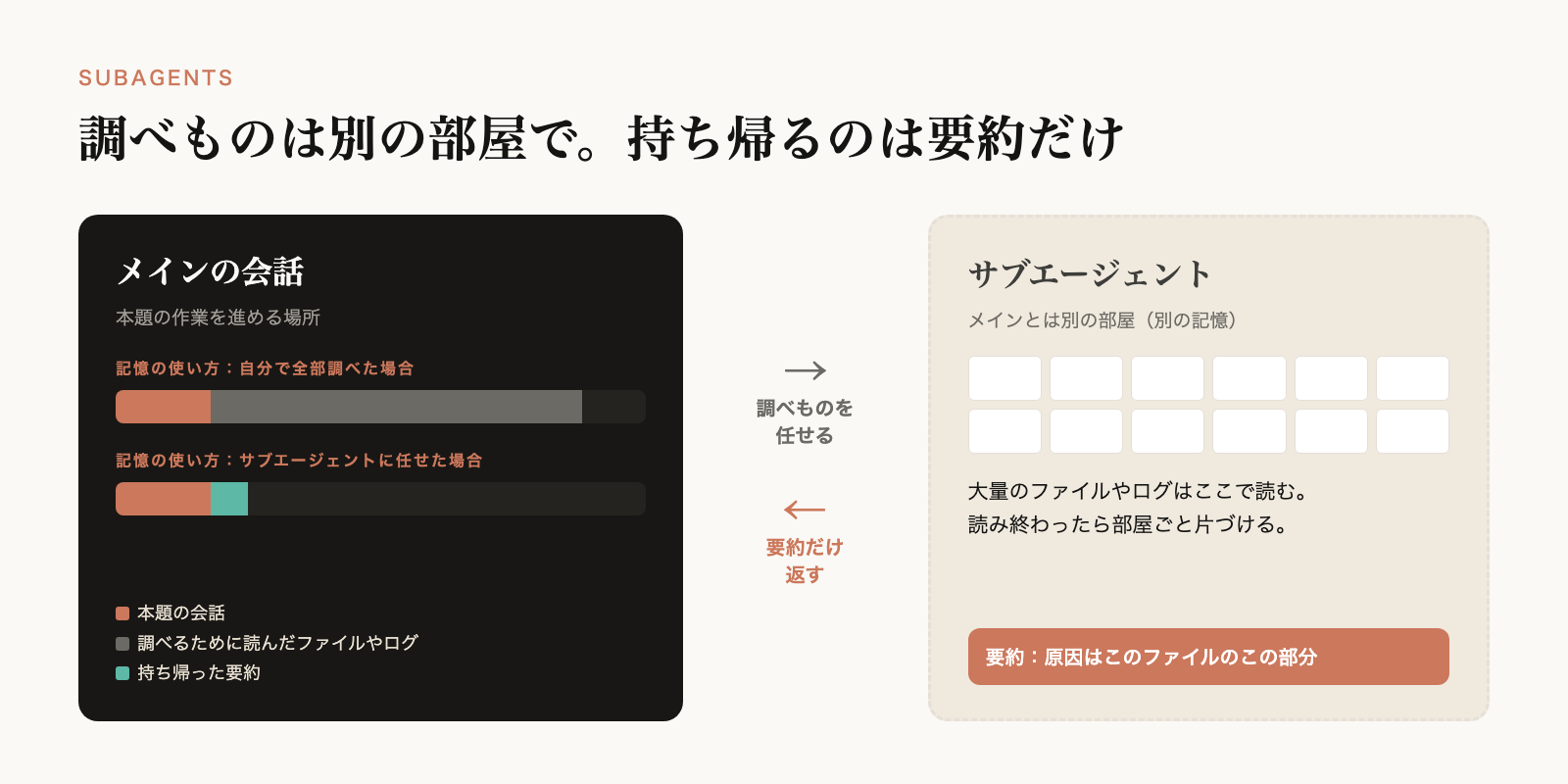
長く作業していると、調べるために読んだ大量のファイルやログで、会話の記憶がいっぱいになっていきます。そうなると、本題に入るころにはAIの注意が散ってしまいます。
サブエージェントは、メインの会話とは別の部屋で調べものをして、結果の要約だけを持って帰ってくる担当です。メインの会話には要約しか残らないので、すっきりした状態のまま作業を続けられます。
Hooks:AIの「うっかり」に頼らない決まりごと
CLAUDE.mdに「〇〇は絶対にしないで」と書いても、AIなのでまれに忘れることがあります。Hooksは「ファイルを書き換えた直後」「作業が終わったとき」などの場面で、決めた処理を必ず実行させる仕組みです。
たとえば、Macで作業が終わったら音を鳴らす設定は次のように書きます。
{
  "hooks": {
    "Stop": [
      { "hooks": [ { "type": "command", "command": "afplay /System/Library/Sounds/Glass.aiff" } ] }
    ]
  }
}
パスワードなどが書かれた大事なファイルを読ませたくないときも、CLAUDE.mdにお願いを書くのではなく、設定ファイルの permissions の deny(禁止)に書いて、仕組みとして止めるのが確実です。
MCP:外のサービスとつなぐ
MCPは、Claude Codeを外部のサービスとつなぐための共通の規格です。Slack、Gmail、Notion、Googleカレンダー、ブラウザなどとつなぐと、「Slackのこのメッセージを読んで、Notionのタスクに入れて」のような作業がひとつながりでできます。
キノコードさんの動画ではSlackやGmailとの接続設定、せお丸さんの動画ではブラウザ操作(Claude in Chrome)やパソコン操作の例が紹介されていました。
このほか、スキル・サブエージェント・フックなどをひとまとめにして配れる「Plugins(プラグイン)」という仕組みもあります。
記憶の量を管理する:/clear、/compact、/rewind
動画で何度も強調されていたのが、コンテキスト(AIが一度に覚えておける会話の量)の管理です。
公式ドキュメントにも「コンテキストが埋まるにつれて性能は落ち、いっぱいに近づくと前の指示を忘れたり、ミスが増えたりする」と書かれています。なお、動画やネットでよく見る「使用率が50〜60%を超えると急に落ちる」という具体的な数字は、公式の文書には見当たりませんでした。使い込んでいる人たちの経験からくる目安だと考えておくのがよさそうです。
よく使う対処は次の4つです。
/clear:会話をまっさらにする。作業がひと区切りついたら打つ。「1つの作業に1つの会話」が基本です/compact:これまでの会話を要約して、記憶を軽くする。/compact 見積の計算ルールだけ残してのように、残してほしいことを添えられます/context:今なにがどれだけ記憶を使っているかを見る/rewind(または入力欄が空のときにEscを2回):過去の時点まで巻き戻す。会話だけ、ファイルの変更だけ、両方、を選んで戻せます
前の日の続きをしたいときは、ターミナルで claude -c と打つと直前の会話に戻れます。claude -r なら、過去の会話の一覧から選べます。
テックニュース@ATIさんの「Claude Code 1周年記念」の動画は、こうした機能がいつ、どういう順番で増えてきたかをまとめていて、全体像をつかむのに役立ちました。
上級者の使い方:同時にいくつも走らせる
2025年の後半から盛り上がっているのが、Claude Codeを同時に何本も動かす使い方です。
同じフォルダで2つ動かすと、同じファイルを書き換え合ってぶつかります。そこで claude --worktree(短く -w)を使うと、作業ごとに別の作業場所(Gitのworktree)を作って、そこで起動してくれます。片方がテストを回しているあいだに、もう片方の計画を確かめる、という進め方ができます。
さらに進んだ機能として「Agent Teams」があります。リーダー役のClaudeが複数のメンバー役のClaudeを立ち上げ、メンバー同士でやり取りしながら作業を分担するものです。ただし、2026年10月時点では試験的な機能で、初期状態では使えません。設定で有効にする必要があります。
「すべての確認を飛ばして最後まで自動で走らせる」設定(--dangerously-skip-permissions)も動画で紹介されていました。名前のとおり危険なので、上級者は使い捨てのコンテナ(隔離された作業環境)の中でだけ使っています。慣れないうちは触らないほうがいいと思います。
よく使うコマンドと操作の一覧
起動するとき(ターミナル)
| 打つもの | 意味 |
|---|---|
claude | このフォルダで起動する |
claude -c | 直前の会話を続ける |
claude -r | 過去の会話を選んで再開する |
claude -p "指示" | 会話せず、結果だけ出して終わる(自動化向け) |
claude --model opus | 使うモデルを指定して起動する |
起動したあと
| 打つもの | 意味 |
|---|---|
/init | CLAUDE.md の下書きを作る |
/plan | 計画モードにする |
/model | モデルを切り替える |
/clear | 会話をまっさらにする |
/compact | 会話を要約して軽くする |
/context | 記憶の使い方を見る |
/rewind | 過去の時点へ巻き戻す |
/diff | 変更点を一覧で見る |
/mcp | つないでいる外部サービスを確かめる |
/doctor | 設定やインストールの不具合を診断する |
キー操作
| 操作 | 意味 |
|---|---|
Shift + Tab | 権限のモードを切り替える(確認あり/編集は自動/計画モードなど) |
@ | ファイルを指定する |
! + コマンド | AIを通さずにコマンドを実行する |
Esc | 作業をその場で止める |
Ctrl + V | コピーした画像を貼る(Macでも Ctrl です) |
モデルの選び方
2026年10月時点で選べる主なモデルは、上から順に性能が高い Fable、Opus、Sonnet、Haiku です。「計画は Opus、実装は Sonnet」という使い分けは動画でもよく紹介されていますが、実は公式に opusplan という設定が用意されていて、計画モードのときは Opus、実行のときは Sonnet に自動で切り替わります。
非エンジニアの使い方
この1年で増えたのが、プログラムを書かない人向けの動画です。チャットのAIとの決定的な違いは、自分のパソコンにある何十、何百というファイルに直接触れられることです。裏でプログラムを書く必要があっても、それはClaude Codeが勝手にやってくれます。
請求書・経費の処理
Macminol株式会社さんの短い動画では、フォルダに入れた請求書のPDFを読み取って、一覧表にまとめる様子を見せていました。「このフォルダのPDFを全部読んで、日付・取引先・金額の表にして」と頼むだけで済みます。
Obsidian(メモアプリ)と組み合わせる
Obsidianは、メモをパソコンの中のファイルとして保存するメモアプリです。メモがただのファイルなので、Claude Codeとの相性がとてもいいのです。
飯塚浩也さんの動画では、Obsidianのメモが入っているフォルダでClaude Codeを起動し、権限やCLAUDE.mdを設定して「第2の脳」として育てる手順を、最初から最後まで見せていました。AIBIデータマーケティングさんの動画は、散らばったメモや議事録を整理する使い方が中心です。
わたしの使い方
わたしもまさにこの使い方をしています。Obsidianのフォルダを作業場所にして、CLAUDE.mdには自分の仕事のこと、ファイルの置き場所、守ってほしいルールを書いています。
そのうえで、繰り返す作業をスキルにしています。たとえば次のようなものです。
- 支払いのメールやレシートの写真から家計簿をつける
- 本業の注文書の写真を読んで、納期をカレンダーに入れる
- 要対応のメールをNotionのタスク箱に移す
ほかに、決まった時刻に自動で動く定期実行も使っています。
この記事も、Gemini に動画を調べてもらい、その結果を Claude Code が公式ドキュメントと突き合わせて書く、という流れで作りました。調べる係と書く係を分けて、わからないところは調べる係に聞き直す。人に仕事を頼むときと、やっていることはあまり変わらない気がします。
つまずきやすいところと対処
動画や公式ドキュメントで「よくある失敗」として挙がっていたものを、まとめておきます。
| つまずき | 原因 | 対処 |
|---|---|---|
| 頼んでいない所まで書き換えられる | 範囲があいまいなまま始めている | 計画モードを挟む。「ここ以外は変えないで」と書く |
| 同じミスを繰り返す、指示を忘れる | 会話の記憶がいっぱい | 3回同じミスをしたら /clear で仕切り直す。調べものはサブエージェントに |
| 古いやり方で書いてくる | AIが学習した時点より新しい情報を知らない | 最新の資料を読ませる。手本になるファイルを @ で示す |
| 毎回同じ注意をしている | 注意がファイルに残っていない | 直させたあとに「今のことをCLAUDE.mdに書いて」と頼む |
| 「とりあえず動いた」で終わる | 確かめる手段を与えていない | 確かめ方まで指示に含める |
4つめの「直させたあとにCLAUDE.mdに書かせる」は、一度言えば次から言わなくて済むので、使うほど楽になっていきます。
参考にした動画(14本)
すべて2026年10月18日にYouTube上での実在を確かめました。公開日は調査時の情報です。
入門・全体像
- 【超入門】Claude Codeの始め方とAI社員で仕事を全自動化する活用法を徹底解説!(たくむ【AI効率化】、2026年10月)
- Claude Code入門講座|非エンジニアでも分かるClaude Codeの使い方ガイド【2026年最新版】(せお丸@AI駆動開発、2026年5月)
- 【初心者向けClaude Codeの使い方】これ1本で全部わかる|インストールからSkills・MCPを使った自動化までを丁寧に解説(キノコード、2026年6月)
- Claude Codeの使い方【完全ガイド】インストールから最初の実演まで(KAWAI、2026年4月)
- 【初心者】Claude Codeの全体像がたった9分で丸分かり!始め方~活用法まで解説(SHIFT AI ニュース、2026年4月)
機能の解説・最新情報
- 【2026年春最新版】Claude Code(クロードコード)入門ガイド|導入方法・使い方・重要機能(MCP、Skills、Hooks、Subagent、Plugins)をやさしく解説!(AI大学、2026年3月)
- 【2026年春最新】Claude Code(クロードコード)基本機能完全ガイド|スキル(Skills)・フック・サブエージェント・MCP・プラグインをまとめて解説!(AI大学、2026年3月)
- 【2026年4月最新】Claude Codeの(クロードコード)新機能まとめ|デスクトップアプリ刷新・定期タスク自動化・新コマンドまで全部解説!(AI大学、2026年5月)
- 【2026年春最新版】今年再注目のAI「Claudeシリーズ」完全ガイド|人気の理由とClaude Code・Cowork・Opus 4.6…全ツールをまとめて解説!(AI大学、2026年3月)
- Claude Code 1周年記念|誕生から現在までの全技術変遷を徹底解説【エンジニア必見・2025-2026】(テックニュース@ATI、2026年2月)
非エンジニアの実例
- 請求書の処理をClaude Codeで自動化|PDFを表にまとめる方法(Macminol株式会社 / 中小企業のClaude Code活用)
- 【完全版】Obsidian × Claude Code 見終わったら第2の脳が完成する構築ガイド(飯塚浩也 | Obsidianでつくる最強の右腕、2026年8月)
- Claude Code×Obsidianで業務効率が爆上がりする使い方(AIBIデータマーケティング、2026年3月)
- Claude + Obsidian Complete Setup Tutorial 2026 (Step-By-Step)(Emma’s Productivity Lab、英語、2026年4月)
公式ドキュメント
- Claude Code 公式ドキュメント(ベストプラクティス、メモリ、モデル設定、デスクトップ版など)
- Claude の料金ページ
おわりに
14本の動画を並べてみると、言っていることの芯はほとんど同じでした。いきなり任せない。計画を確かめる。確かめ方まで頼む。覚えてほしいことはファイルに残す。
どれも、人に仕事をお願いするときに気をつけることと重なります。Claude Codeを使いこなすコツは、新しい技術を覚えることより、頼み方を整えることなのかもしれません。
まずは、デスクトップアプリの「Code」タブで、自分のよく使うフォルダをひとつ開いてみるところからで十分だと思います。